Настройка ByeByeDPI для SmartTube на Android TV (Инструкция 2026)
Видеоплеер SmartTube (SmartTube Next) — самый популярный клиент для просмотра YouTube на умных телевизорах и ТВ-приставках с Android TV / Google TV. Однако при использовании утилиты ByeByeDPI на телевизоре пользователи регулярно сталкиваются с бесконечной буферизацией, зависанием видео на первой секунде (0:00) или черным экраном. В этом практическом руководстве подробно разобраны аппаратные и сетевые причины сбоев, а также проверенные способы настройки связки SmartTube и ByeByeDPI для стабильного воспроизведения роликов в 1080p и 4K в 2026 году.
В подавляющем большинстве случаев сбой вызван не настройками обхода, а протоколом QUIC внутри плеера:
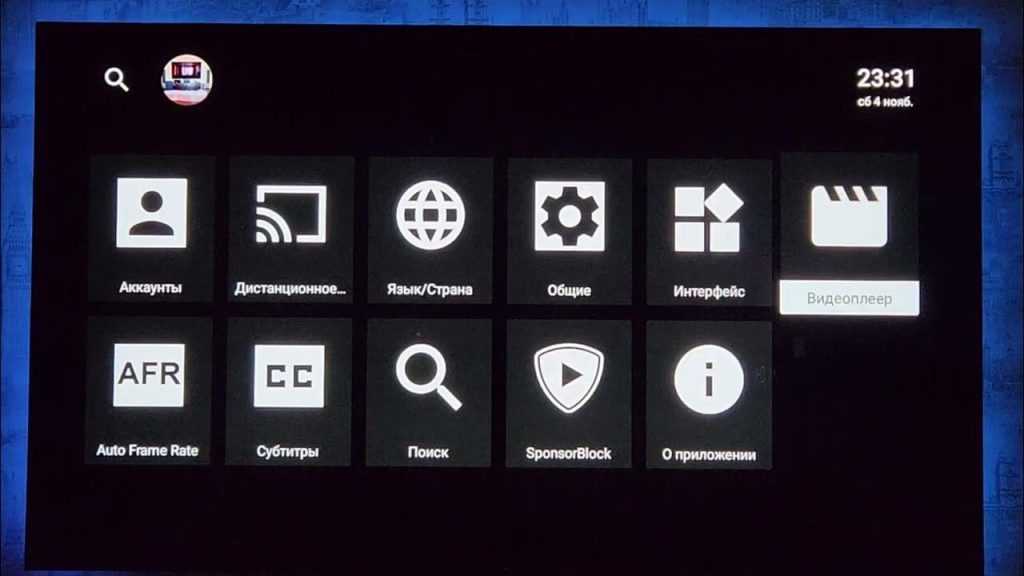
Откройте SmartTube → Настройки (шестерёнка) → Сеть → Сетевой стек → выберите OkHttp (вместо стандартного Cronet). После этого перезапустите видео. Сетевой движок OkHttp принудительно направляет видеопоток по протоколу TCP, позволяя ByeByeDPI успешно десинхронизировать пакеты.
Почему SmartTube зависает при активном ByeByeDPI
В отличие от браузерной версии YouTube или стандартного мобильного приложения, архитектура SmartTube оптимизирована под телевизионные чипсеты и специфические видеокодеки. При совместной работе со средствами обхода DPI возникают два принципиальных конфликта:
- Конфликт протокола QUIC (HTTP/3 UDP): По умолчанию движок Cronet в SmartTube пытается отдавать медиапотоки через протокол QUIC на UDP-порт 443. Российские провайдеры связи (Ростелеком, Дом.ру, МТС) на оборудовании ТСПУ фильтруют или полностью блокируют исходящий UDP-трафик к серверам Google Video. При этом ByeByeDPI является исключительно TCP-десинхронизатором и не обрабатывает UDP-сессии. В результате плеер ожидает ответа серверов до 30 секунд, показывая черный экран.
- Агрессивная выгрузка фоновых служб Android TV: Подавляющее большинство ТВ-приставок (Xiaomi Mi TV Stick, Realme TV Stick, недорогие смарт-ТВ TCL и Haier) оснащены всего 1–1.5 ГБ оперативной памяти. Декодирование тяжелого видеопотока VP9/AV1 в разрешении 4K создает пиковую нагрузку на RAM. Системный менеджер процессов Android Low Memory Killer (LMK) завершает фоновый процесс ByeByeDPI, вследствие чего воспроизведение мгновенно прерывается посреди ролика.
- Конфликт внутреннего VPN-сервиса с локальной сетью: Когда ByeByeDPI работает в режиме «VPN», некоторые прошивки Android TV блокируют локальный трафик, из-за чего SmartTube теряет связь с домашним DLNA-сервером или голосовым поиском.
Смена сетевого стека на OkHttp
Перевод SmartTube на альтернативный сетевой движок — самый надежный и простой метод, не требующий подключения внешних клавиатур или перенастройки роутера:
- Запустите приложение SmartTube на телевизоре или медиаплеере.
- С помощью пульта перейдите в левое меню и нажмите на значок «Настройки» (шестерёнка внизу списка).
- Перейдите в подраздел «Сеть».
- Найдите параметр «Сетевой стек» (Network Engine) и переключите значение с Cronet на OkHttp.
- В этом же меню отключите опцию «Включить поддержку IPv6», если у вашего домашнего провайдера настроен неполный dual-stack (это устранит задержки DNS-резолвинга).
- Полностью закройте SmartTube через меню «Выход» и откройте заново. Любые видеоролики в Full HD и 4K начнут стартовать мгновенно.
Настройка прямого подключения через SOCKS5-прокси
Если на вашей приставке системный VPN-сервис конфликтует с Wi-Fi подключением, падает скорость или вы не хотите пускать весь телевизор через туннель, переведите ByeByeDPI в режим локального прокси-сервера. В таком режиме десинхронизация будет применяться исключительно к плееру SmartTube:
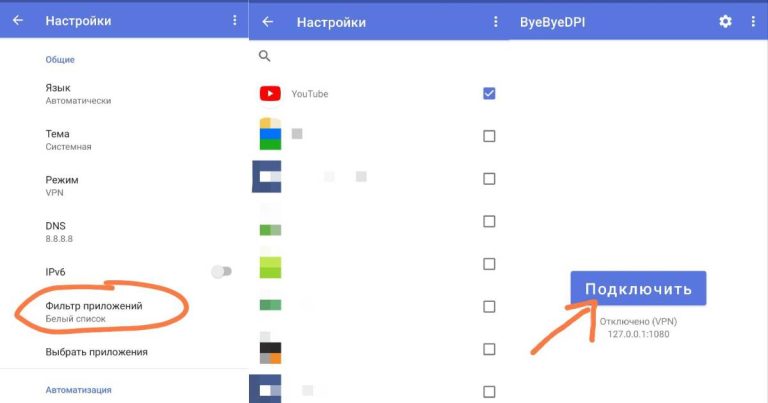
1. Откройте приложение ByeByeDPI на Android TV и зайдите в его настройки.
2. В пункте «Режим работы» (Mode) вместо «VPN» выберите «Только прокси» (Proxy only).
3. Обратите внимание на локальные реквизиты (по умолчанию: адрес 127.0.0.1, порт 1080).
4. Нажмите большую кнопку «Подключить» на главном экране ByeByeDPI.
1. Откройте SmartTube → Настройки → Сеть → Прокси.
2. Выберите тип прокси: SOCKS5.
3. В поле хоста укажите: 127.0.0.1 (или localhost).
4. В поле порта укажите: 1080.
5. Сохраните параметры. Теперь весь трафик SmartTube отправляется напрямую в локальный модуль расщепления пакетов без создания виртуального сетевого адаптера Android.
Оптимальные параметры командной строки для 4K без буферизации
Для стабильного воспроизведения тяжелого битрейта (4K 60fps HDR) на приставках требуется точная настройка десинхронизации TLS Client Hello. При стандартных настройках видеопоток может зависать каждые 2–3 минуты из-за сегментных повторных запросов к CDN-серверам googlevideo.com.
Рекомендуемая командная строка для режима ручной настройки (Custom Command Line):
--fake-sni www.google.com -s 1 -q 1 -r 1+s --auto=ssl_err•
--fake-sni www.google.com: Подменяет доменное имя в первом пакете на нейтральный адрес Google, сбивая сигнатурный анализ фильтра ТСПУ.•
-s 1 -q 1: Разделяет сессию после первого байта заголовка, не создавая избыточной нагрузки на слабый ТВ-процессор.•
-r 1+s: Разбивает SNI на фрагменты со сдвигом.•
--auto=ssl_err: Автоматически восстанавливает соединение при ошибках рукопожатия TLS.
Совет по вводу на ТВ: Чтобы не вводить длинные флаги посимвольно виртуальной клавиатурой с пульта, установите на смартфон официальное приложение Google TV или Android TV Remote и вставьте готовую строчку параметров прямо из буфера обмена телефона.
Предотвращение выгрузки фоновой службы Android TV
Если видео стабильно работает 10–15 минут, а затем воспроизведение останавливается с бесконечным вращающимся кругом, Android TV закрыл процесс ByeByeDPI из-за нехватки ОЗУ. Чтобы закрепить службу в памяти:
- Зайдите в системные Настройки телевизора → Приложения → Специальный доступ.
- Выберите пункт «Оптимизация работы батареи» (Энергосбережение).
- Переключите фильтр на «Все приложения», найдите ByeByeDPI и переключите тумблер в положение «Не оптимизировать» (Разрешить фоновую работу).
- В настройках самого приложения ByeByeDPI включите переключатели «Запуск при загрузке системы» (Start on boot) и «Автоматическое подключение». Теперь утилита будет готова к работе сразу после включения телевизора из режима ожидания.
📺 Устали от ручной настройки пультами и постоянных сбоев на ТВ?
Телевизоры и медиаплееры — наименее удобные устройства для постоянной отладки сетевых конфигов. Любое локальное изменение правил ТСПУ у провайдера приводит к тому, что домашние не могут включить телевизор, а вводить новые аргументы с пульта крайне утомительно.
Гораздо практичнее один раз настроить бесперебойное подключение: либо установить на телевизор нативное приложение Amnezia Premium для Android TV (включается одной кнопкой пульта), либо прописать правила обхода на домашнем Wi-Fi роутере (Keenetic / OpenWrt). Тогда SmartTube, официальный YouTube и любые другие ТВ-сервисы будут гарантированно работать в 4K на всех устройствах в доме без каких-либо настроек на самом телевизоре.
Часто задаваемые вопросы по работе SmartTube
Работает ли эта инструкция на телевизорах Samsung (Tizen OS) и LG (webOS)?
Нет. Приложения SmartTube и ByeByeDPI скомпилированы исключительно под платформу Android. На закрытых операционных системах Samsung Tizen и LG webOS установить данные APK-файлы технически невозможно. Для этих телевизоров оптимальным решением является подключение внешней ТВ-приставки (например, Xiaomi Mi Box S, Tanix или Chromecast с Google TV) либо настройка десинхронизации пакетов непосредственно на роутере.
SmartTube выдает сообщение «Ошибка источника данных» (Data source error) — что делать?
Данная ошибка сигнализирует о том, что плеер вообще не смог связаться с CDN-серверами Google Video из-за подмены DNS или блокировки IP-адресов. Ознакомьтесь с нашей общей инструкцией по устранению сбоев ByeByeDPI, проверьте настройку безопасного DNS (DoH/DoT) и убедитесь, что в ByeByeDPI активен аргумент --fake-sni.
Нужен ли root-доступ на Android TV для работы ByeByeDPI?
Нет, root-права не требуются. Приложение ByeByeDPI использует штатный системный API VpnService платформы Android либо локальный интерфейс SOCKS5, которые полноценно работают на любых официальных прошивках Android TV без нарушения системной целостности.