ByeByeDPI для Android TV и TV Box: установка и настройка на телевизоре (2026)
С замедлением и блокировкой YouTube в России просмотр видео на домашнем телевизоре превратился в настоящее испытание. Утилита ByeByeDPI позволяет восстановить воспроизведение видеороликов в 1080p и 4K без покупки платных подписок прямо на телевизорах и ТВ-приставках под управлением Android TV и Google TV. В этом пошаговом руководстве подробно описаны все способы установки APK на телевизор, управление интерфейсом с обычного пульта ДУ, устранение проблемы с невидимой иконкой в лаунчере и настройка автозапуска в 2026 году.
• Работает на 100%: Любые ТВ-приставки (Xiaomi Mi Box S, Xiaomi TV Stick 4K, Realme Stick, Tanix, Tox3, Ugoos), а также смарт-ТВ со встроенным Android TV / Google TV (Sony, TCL, Haier, Xiaomi TV, Philips, Kivi).
• Не поддерживается: Телевизоры Samsung (Tizen OS) и LG (webOS). На закрытые операционные системы установить Android APK невозможно — для них обход настраивается либо покупкой недорогого ТВ-стика, либо на домашнем Wi-Fi роутере.
Способы установки APK на Android TV
Поскольку ByeByeDPI изначально проектировался для сенсорных смартфонов, официальный магазин Google Play на Android TV не отображает его в поиске. Для установки файла ByeByeDPI APK на телевизор используйте один из трех проверенных методов:
1. Откройте Google Play на вашем телевизоре, найдите и установите бесплатную утилиту Downloader by AFTVnews (оранжевая иконка).
2. Запустите Downloader, в строке ввода URL введите прямую ссылку на скачивание актуальной версии ByeByeDPI с нашего сайта.
3. После завершения скачивания нажмите Install. Если система запросит разрешение на установку из неизвестных источников, перейдите в настройки и разрешите установку для Downloader.
1. Скачайте APK-файл ByeByeDPI на свой Android-смартфон.
2. Установите приложение Send Files to TV из Google Play как на телефон, так и на телевизор (оба устройства должны быть в одной сети Wi-Fi).
3. На телефоне нажмите Send и выберите APK-файл, на телевизоре нажмите Receive.
4. Файл сохранится в папку «Download» на телевизоре. Откройте его любым файловым менеджером (например, File Commander) и выполните установку.
Запишите скачанный APK на обычную USB-флешку (файловая система FAT32). Вставьте накопитель в USB-разъем телевизора или медиаплеера, откройте встроенный проводник и запустите инсталляцию пакета.
Навигация пультом и решение проблемы невидимой иконки
После успешной установки многие пользователи сталкиваются с неожиданной трудностью: приложение установлено, но его значок отсутствует на главном экране телевизора. Это происходит потому, что в манифесте мобильного приложения не прописан специальный баннер для телевизионного лаунчера (android.intent.category.LEANBACK_LAUNCHER).
Как запустить ByeByeDPI на телевизоре:
- Через системные настройки: Зайдите в Настройки ТВ → Приложения → Показать все приложения → найдите ByeByeDPI → нажмите «Открыть».
- Через альтернативный лаунчер: Установите из Google Play утилиту Sideload Launcher или современный Projectivy Launcher. Они автоматически выводят все установленные мобильные APK в удобную сетку на главном экране.
- Управление курсором: Если на вашем пульте нет режима «мыши», а интерфейс приложения не реагирует на стрелки джойстика, установите на смартфон приложение Android TV Remote или подключите к USB-порту телевизора обычную беспроводную компьютерную мышь.
Подбор оптимальных параметров для домашнего интернета
Большинство домашних телевизоров подключены к проводному интернету через оптику или кабель крупнейших провайдеров (Ростелеком, Дом.ру, МТС Home, Билайн). Для стабильного воспроизведения видео высокого битрейта (4K HDR) стандартных настроек приложения часто недостаточно.
В настройках ByeByeDPI переключите выбор стратегии в режим «Пользовательская командная строка» (Custom Command Line) и пропишите проверенную конфигурацию:
--fake-sni www.google.com -s 1 -q 1 -r 1+s --auto=ssl_errНастройка автозапуска при включении телевизора
Умные телевизоры при нажатии кнопки питания на пульте не выключаются полностью, а переходят в дежурный режим глубокого сна (Standby). Чтобы служба десинхронизации не выгружалась и автоматически поднималась вместе с экраном:
- Внутри приложения ByeByeDPI активируйте пункты «Запуск при загрузке системы» (Start on boot) и «Автоподключение».
- В системных настройках ТВ перейдите в Приложения → Специальный доступ → Оптимизация работы батареи. Найдите ByeByeDPI и выберите «Не оптимизировать».
- Для ТВ-стиков Xiaomi (Mi TV Stick) с 1 ГБ RAM обязательно закрепите автозапуск в меню безопасности, иначе система выгрузит фоновую службу при запуске тяжелых видео в 4K. Подробные инструкции по диагностике читайте в статье что делать, если не работает ByeByeDPI.
Идеальная связка: SmartTube и ByeByeDPI
Официальный клиент YouTube для Android TV крайне требователен к протоколам и часто использует заблокированный в РФ протокол QUIC (UDP 443). Поэтому лучшим компаньоном для ByeByeDPI на телевизоре является альтернативный плеер SmartTube.
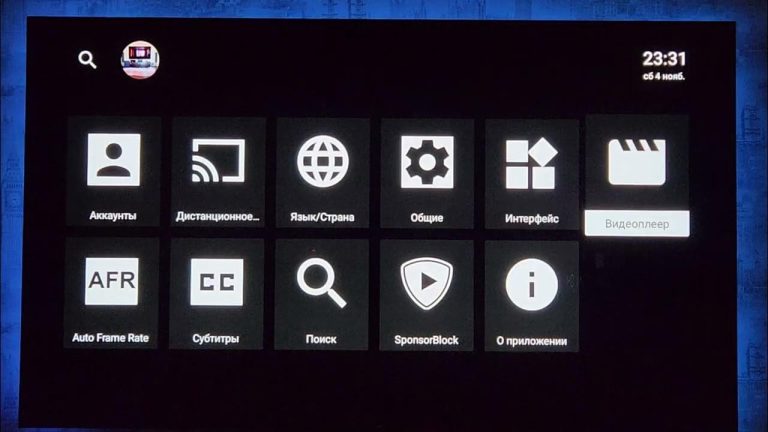
Главный секрет плавной работы без зависаний на 0:00: в настройках SmartTube необходимо переключить сетевой стек с Cronet на OkHttp. Полное руководство по настройке связки плеера и прокси доступно в нашей статье настройка ByeByeDPI для SmartTube.
📺 Устали настраивать ТВ пультом и перебирать APK-файлы?
Управление мобильными приложениями с телевизионного пульта ДУ — постоянный источник неудобств для всей семьи. Если у вас телевизор Samsung или LG, установить ByeByeDPI вовсе не удастся без покупки внешней приставки.
Наиболее надежное решение для дома — установить официальное телевизионное приложение Amnezia Premium для Android TV (полноценный пульт ДУ, включение в 1 клик) либо настроить защищенный туннель прямо на домашнем роутере (Keenetic, OpenWrt, MikroTik). Все телевизоры, компьютеры и планшеты в доме будут открывать YouTube и любые заблокированные ресурсы автоматически.
Часто задаваемые вопросы по телевизорам и ТВ-боксам
Потянет ли ByeByeDPI старый Xiaomi Mi TV Stick первого поколения?
У первого поколения Mi TV Stick всего 1 ГБ оперативной памяти и слабый процессор. ByeByeDPI будет работать, но при воспроизведении роликов выше 1080p устройство может нагреваться и тормозить. Чтобы снизить нагрузку, обязательно используйте плеер SmartTube на движке OkHttp и отключите отображение тяжелых превью в меню.
Как настроить обход, если телевизор Samsung или LG?
На операционные системы Tizen и webOS установить утилиту нельзя. Самый бюджетный выход — купить ТВ-стик на Android (от 2 500 рублей) и подключить его в HDMI-разъем телевизора. Второй вариант — настроить модуль Zapret или VPN-туннель на домашнем роутере, тогда сигнал будет очищаться до поступления на телевизор.
Почему телевизор пишет «Подключение к VPN отклонено» при старте службы?
На некоторых китайских прошивках Android TV урезан системный сервис VpnService. В этом случае переключите ByeByeDPI в режим «Только прокси» (Proxy only на порту 1080) и пропишите локальный SOCKS5-прокси внутри настроек плеера SmartTube.